新しいスマホを購入したら最初にやることと言えば初期設定なのかなと思います。一方で多くのユーザーはデータ移行とアプリのログインのみで終わってしまうかもしれません。
今回はGoogle Pixelを購入したら最低限確認してほしいことややってほしいことについてまとめたいと思います。
電池持ちを改善する方法。
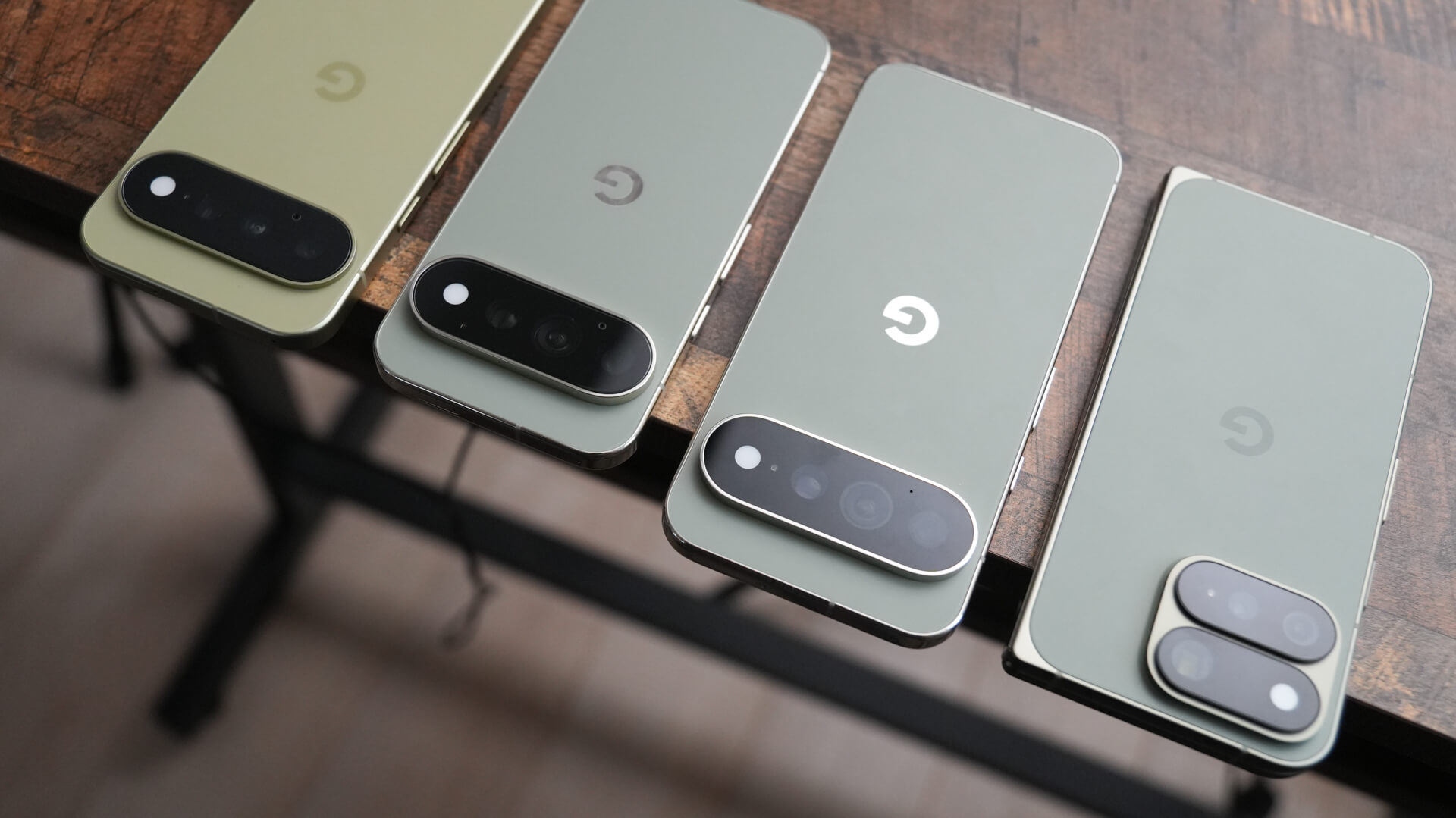
世代を重ねるごとに改善しているとはいえPixelの電池持ちはあまり良いとは言えません。なのでまず一つ目としては電池持ちに関わることで購入したらまず放電を最低2回して下さい。
これはユーザーの方に共有して頂いたことですが簡単に言えば電池がなくなるまで使うことで電源が落ちたら100%まで充電してを2回繰り返すだけと非常にシンプルなのかなと思います。
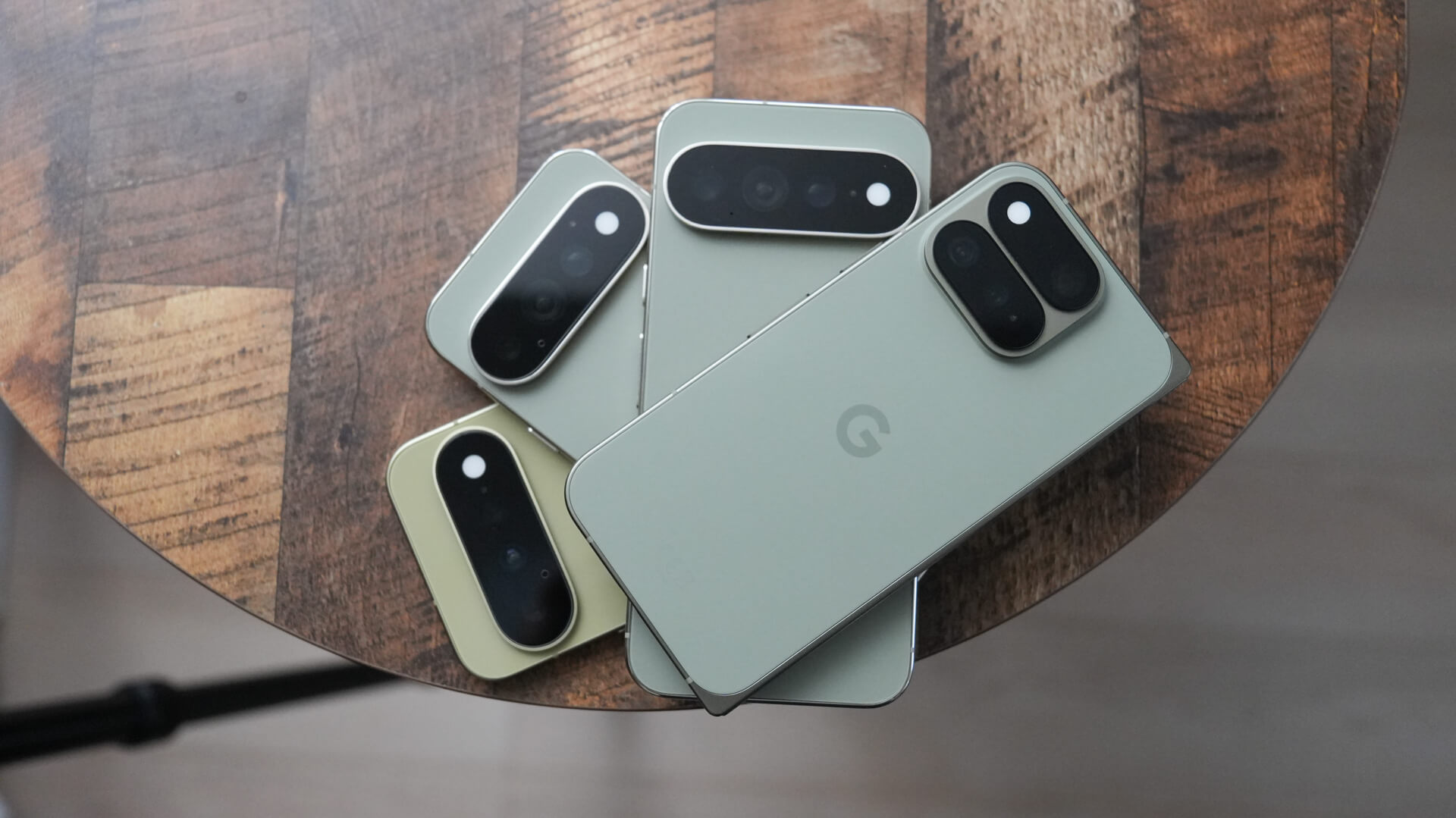
実際にどの程度改善したか数値で確認していませんが体感的には良くなっている感じです。わざわざ電池の消費を増やす必要はなく単純に充電をせずになくなるのを待つだけでいいです。
購入したばかりの時ほどバックグラウンドにおける処理も多いため消費電力も多いことから理想なのは購入したら最初は充電するのをグッと堪えてやっちゃうのがおすすめだと思います。
設定の見直し。
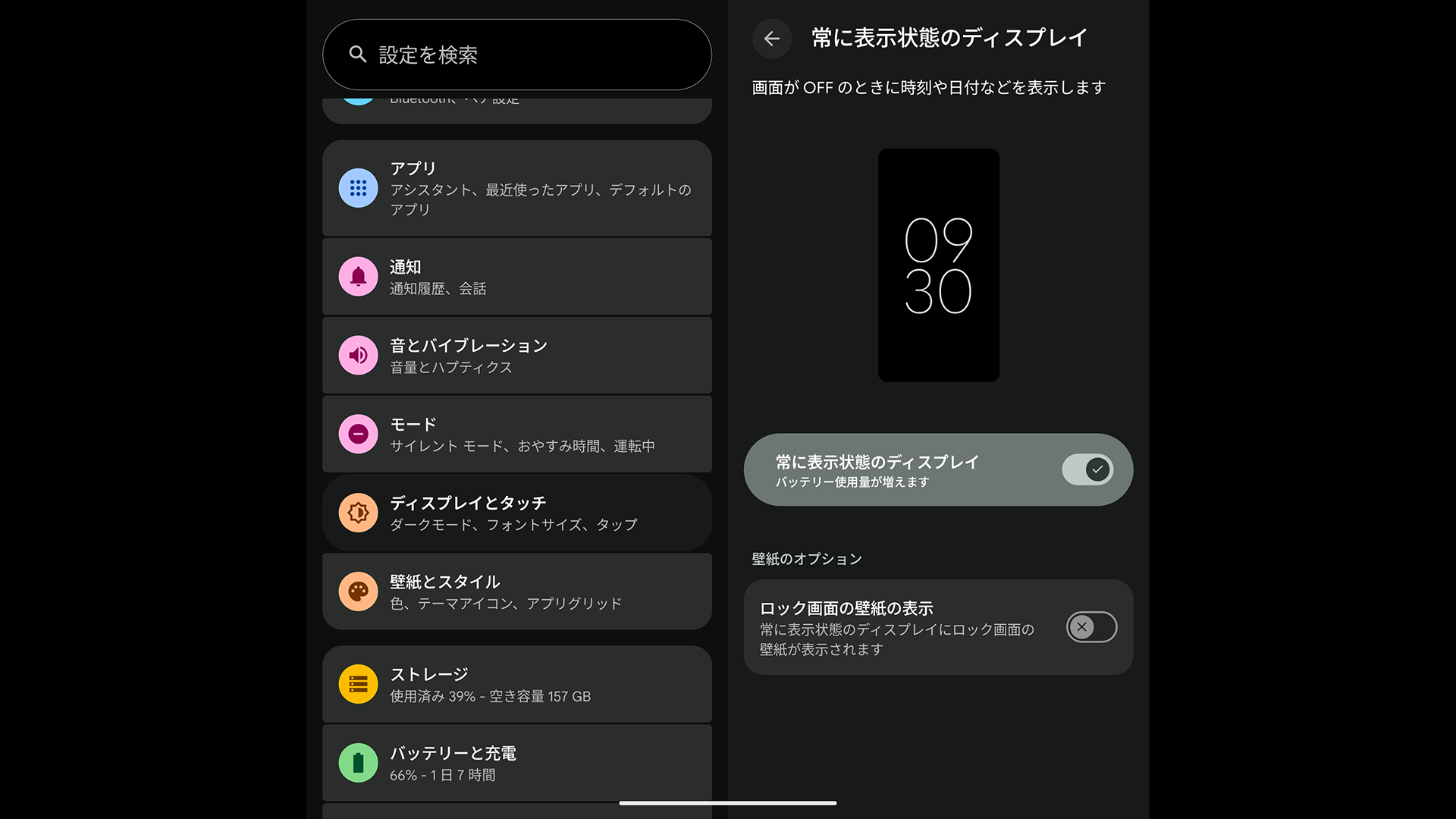
次に2つ目として同じく電池持ち関連ですがPixelの電池持ちが悪い原因の一つとしては待機状態における消費電力の多さでここをいかにカットしてあげるかどうかで変わります。
Pixel 11シリーズだと待機状態における電池持ちが改善した印象なので恩恵は少ないと思いますが常時表示ディスプレイをオフにするだけでも電池持ちが改善したとの声が多いです。
これはユーザーの使い方次第でオフにすることでストレスになるのであれば意味がありません。ただ旧世代のPixelを使っている人で拘りがない人は一度試してみるのがおすすめです。
特に1Hzからの可変式に対応していない無印やaシリーズほど恩恵が大きいと言われています。
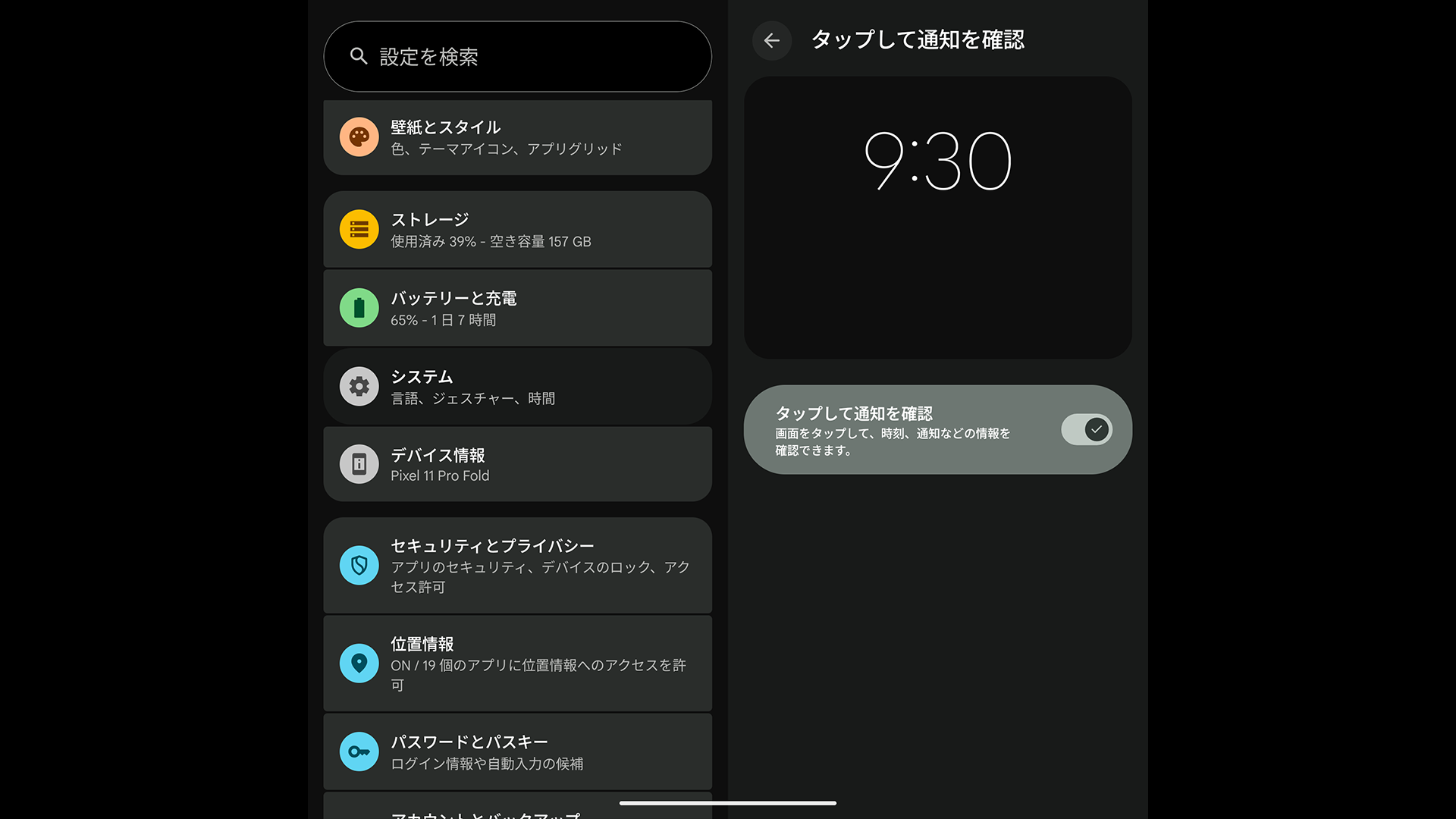
また3つ目として常時表示ディスプレイは使いたい人向けにタップして通知を確認をオフにすることでPixelの場合はこれが悪さして電池持ちが悪いとの指摘もあります。
画面を一度タップすれば画面がつくので慣れていると非常に便利な機能だと思います。ただこの機能の誤作動が原因で消費電力が増加しやすいとの指摘もあり基本スマホを見る時は電源ボタンを押す流れの人は思い切ってオフにしてしまうのもありかもしれません。
Pixel Care+への加入。
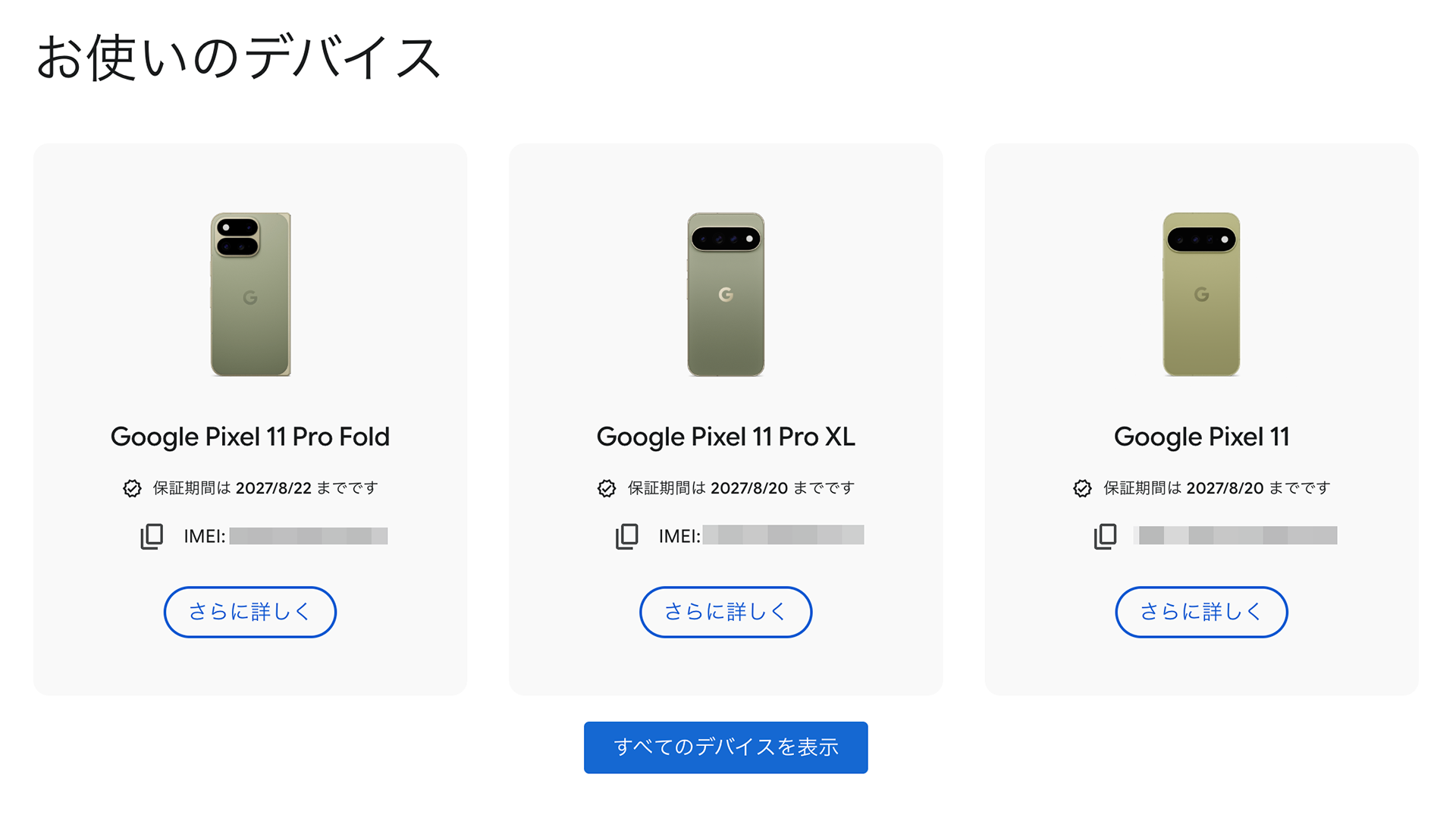
次に4つ目としてGoogle Storeで購入したのであればPixel Care+への加入です。ちなみに加入方法としては製品を購入する際に一緒にカートに追加してしまう場合と購入して30日以内にGoogle Storeのマイページから加入する方法の2種類があります。
ちなみにこの2種類以外の加入方法はなく期間を過ぎてしまうとどうしようもなくなります。そしてPixel Care+は盗難・紛失保証があるかないかの2種類でこれはユーザー次第です。
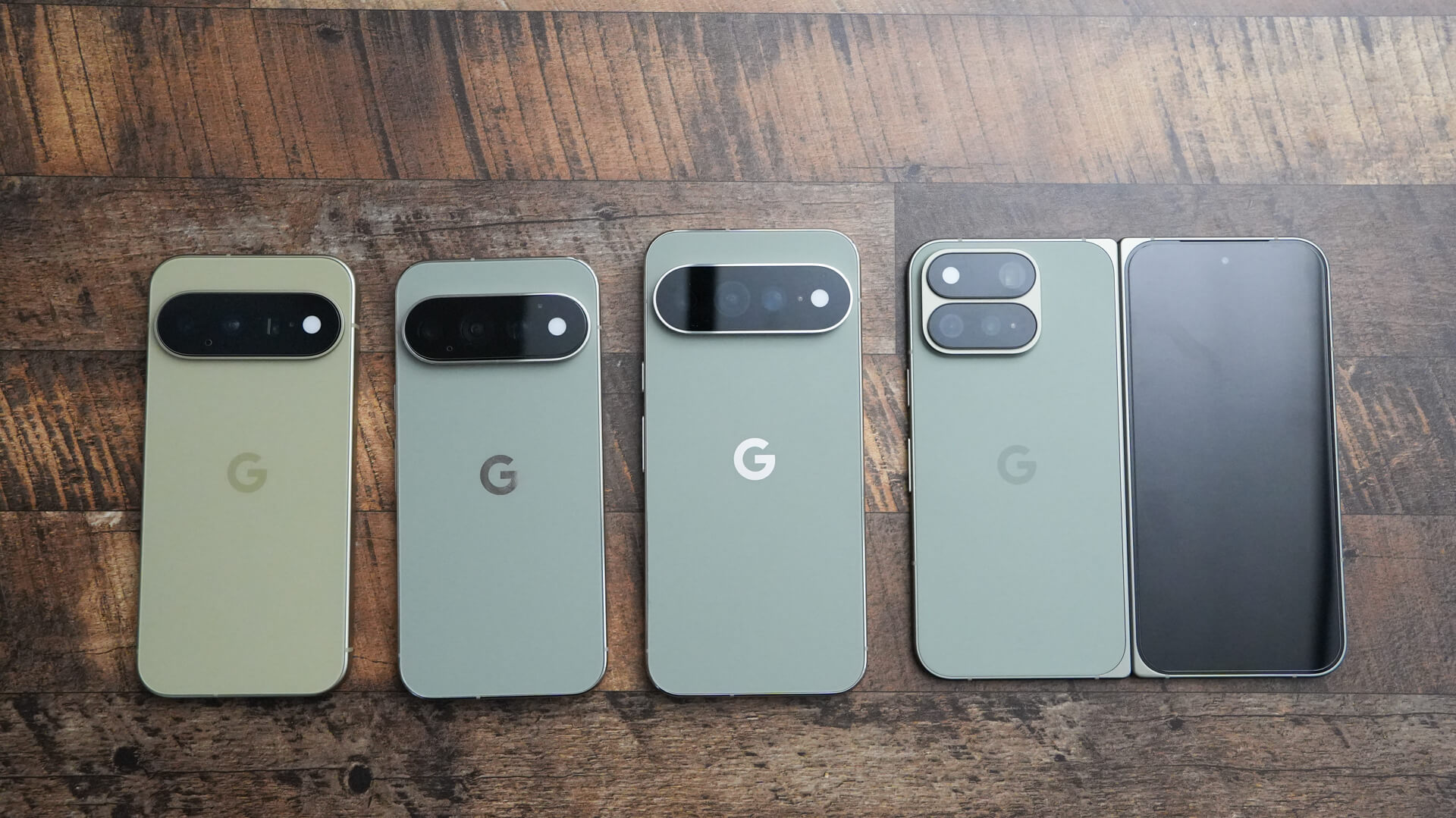
一方で個人的に重要だと思うのが支払い方法で一括払いの場合は2年分をまとめて払います。金額的に損するわけではないですが問題なのは最大2年間までしか補償されないことです。
一方で月額払いの場合は最大60ヶ月加入可能なのでつまり最大5年間補償してくれます。もちろんユーザーの買い替えサイクル次第ですが多くのユーザーが2年以上使いたいと考えていることを考えるとGoogle Storeでは月額払いにした方が安心かなと思います。
| 検証テーマ | 項目・補償内容 | 詳細内容・特徴 | 区分 |
|---|---|---|---|
| 🛠️ 無料修理サービス | ・画面(前面 / 背面)修理:自己負担0円 ・バッテリー交換:自己負担0円 |
Google純正パーツを使用し、スマートフォン前面・背面ガラスの修理やバッテリー交換が自己負担額ゼロ(無料)で可能。全国の正規修理拠点(iCrackedなど)での即日店頭修理にも対応。 | 強み |
| 💥 偶発的損傷・故障補償 | 回数無制限で補償申請可能 (落下・水没・機械的故障) |
落下や水濡れなどの過失による破損や故障に対し、補償申請の回数制限なしで対応。無料範囲(画面・バッテリー)以外の破損・本体交換が必要な場合はモデルに応じたサービス手数料のみで利用可能。 | 強み |
| 📝 加入条件・プラン選択 | ・購入後30日以内 ・「通常プラン」と「紛失・盗難プラン」 |
端末購入時または購入後30日以内に「Google ストア」や「My Pixel」アプリ等から申し込み可能。月払いと2年一括払いから選択でき、紛失・盗難もカバーする上位プラン(12ヶ月で2回まで補償)も選べる。 | 加入条件 |
| ⚠️ 注意点①:無料範囲の制限 | ・バッテリー:80%未満のみ無料 ・Fold:内側画面は無料対象外 |
【無料対象の条件制限】 1. バッテリー交換無料は、最大容量が80%未満に低下した場合のみ適用。 2. Fold(折りたたみ)シリーズの画面無料修理は外側(カバー)ディスプレイのみ。内側メイン画面の修理やその他の破損は別途サービス手数料が発生。 |
条件制限 |
| ⚠️ 注意点②:紛失・盗難の条件 | 「Find Hub」の常時ONが必須 (紛失・盗難補償プラン選択時) |
紛失・盗難プランの補償を受けるには、対象端末が紛失・盗難に遭った時点でGoogleの「Find Hub」機能がオンになっていること、および申請期間を通じてONであり続けることが必須要件となる。 | 適用要件 |
またPixel Care+はディスプレイの修理やバッテリーの交換は基本無料で交換可能です。ここでキーになるのがバッテリーの交換で無料になる条件としては保持できる充電容量が当初の80%未満としており言ってしまえばバッテリーが劣化すれば無料で交換してくれます。
補償ありなら我慢する必要なし。
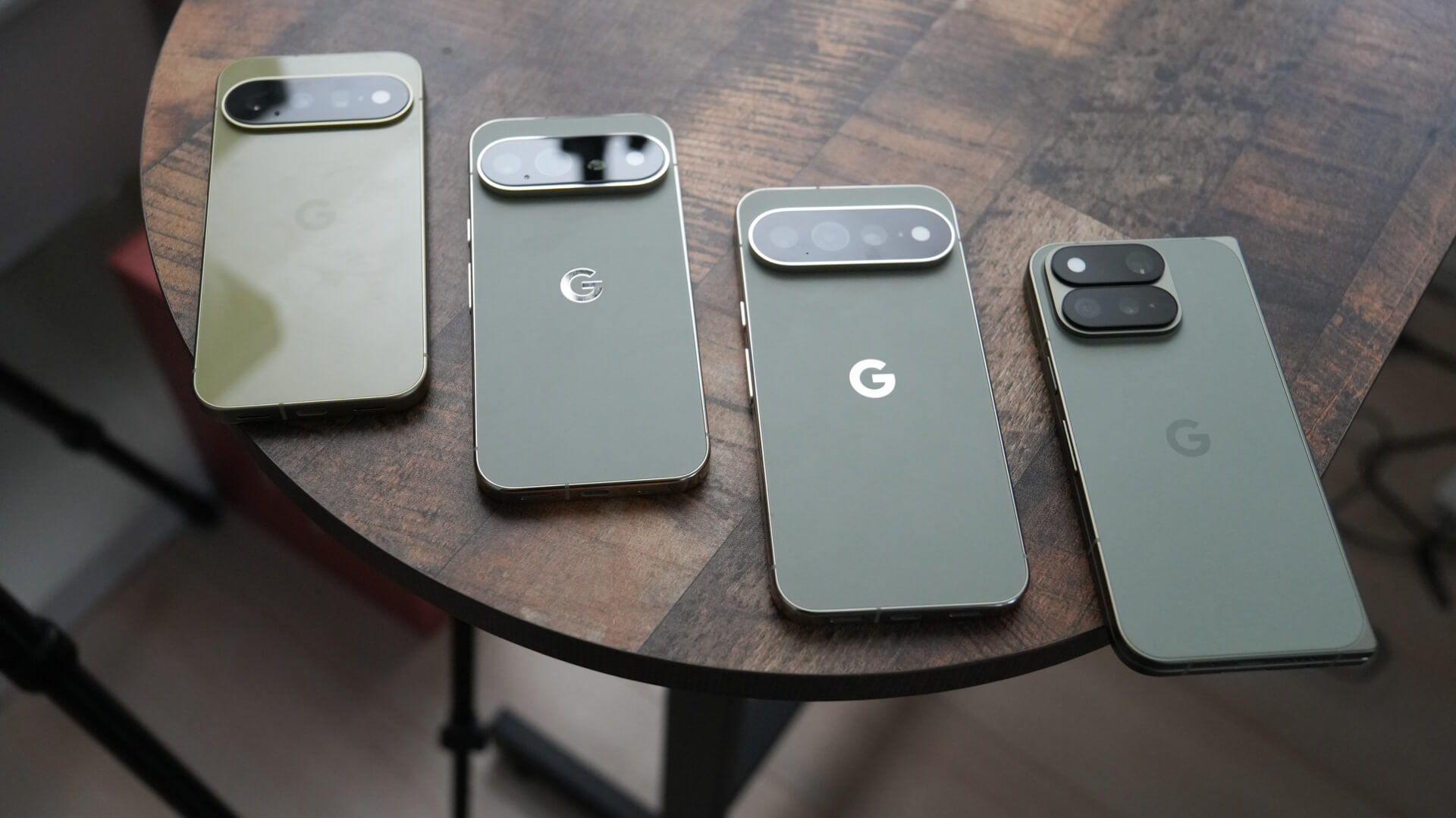
GoogleはバッテリーヘルスケアをPixel 9a以降は標準搭載しておりバッテリーサイクルが200回を超えると充電容量に充電速度を自動で制限してバッテリーサイクルが1000回を超えた時に充電容量が80%以下にならないようにと勝手に制御してくれている感じです。
もちろんユーザーの使い方次第ではもっと早く劣化しますが例えば充電容量を80%に制限して毎日丁寧に使ったとしても3年後にはバッテリーがへたっている可能性があります。
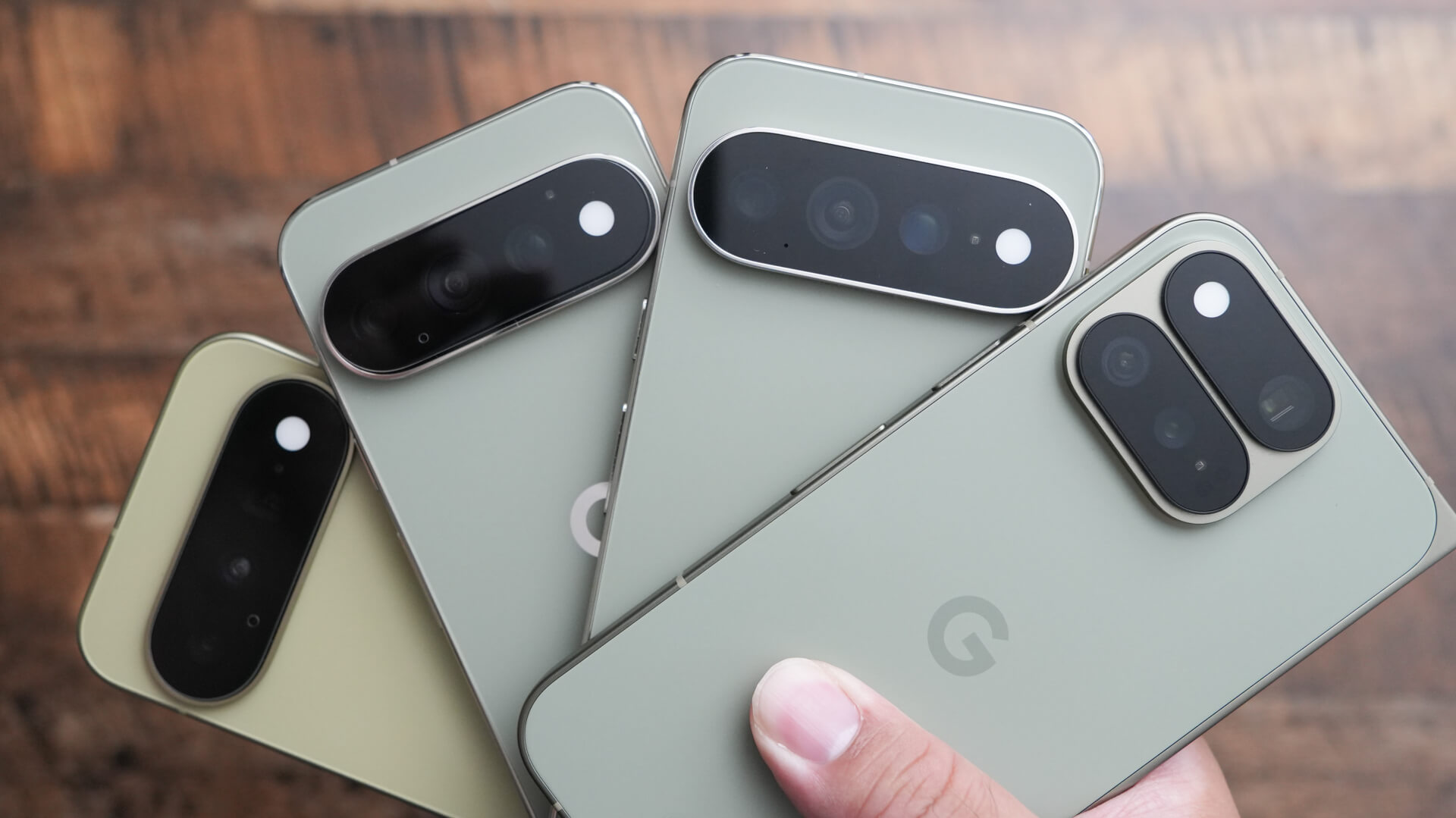
だったら補償にしっかり入って好き勝手使って規定をみたした時にバッテリーを補償で交換してもらった方がストレスなく使えると思っており補償を有効活用した方がいいです。
ちなみにメーカー補償は1年となっており補償範囲はざっくりいえば初期不良くらいです。つまり万が一落としたり濡らしてしまった場合は偶発的事故扱いになるので補償対象外です。
なので個人的には長く快適に使いたい人ほど補償にしっかり入った方がいいと思います。
モードとルール。
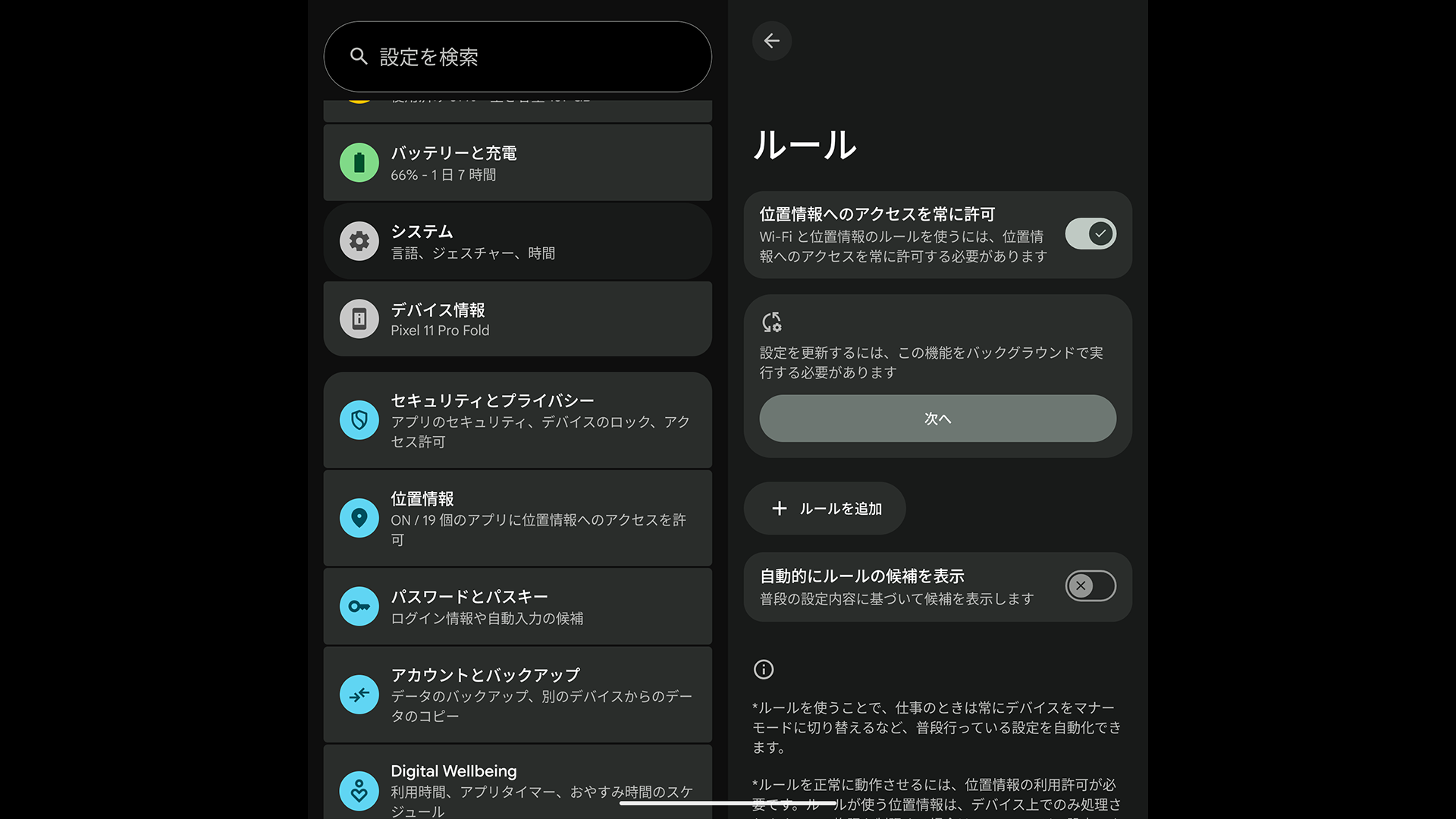
そして5つ目として意外と知らない人が多い機能だと思うのがルールで試してほしいです。これは言ってしまえばGalaxyのモードとルーチンの簡易版というか劣化版です。
位置情報に基づいた設定をでき例えば自宅から離れた場合にサイレントモードをオンとかマナーモードに変更とかいくつかのオプションから選択可能で家に戻ってくるとオフです。
正直モードとルーチンを知っている人間からするとめちゃくちゃ制限的で汎用性が低いです。ただマナーモードへの切り替えって忘れがちだからこそ設定しておけばより便利です。
また簡単に言えば通知を制御することができるモードも合わせて確認するのがいいです。
プライベートスペースの設定。
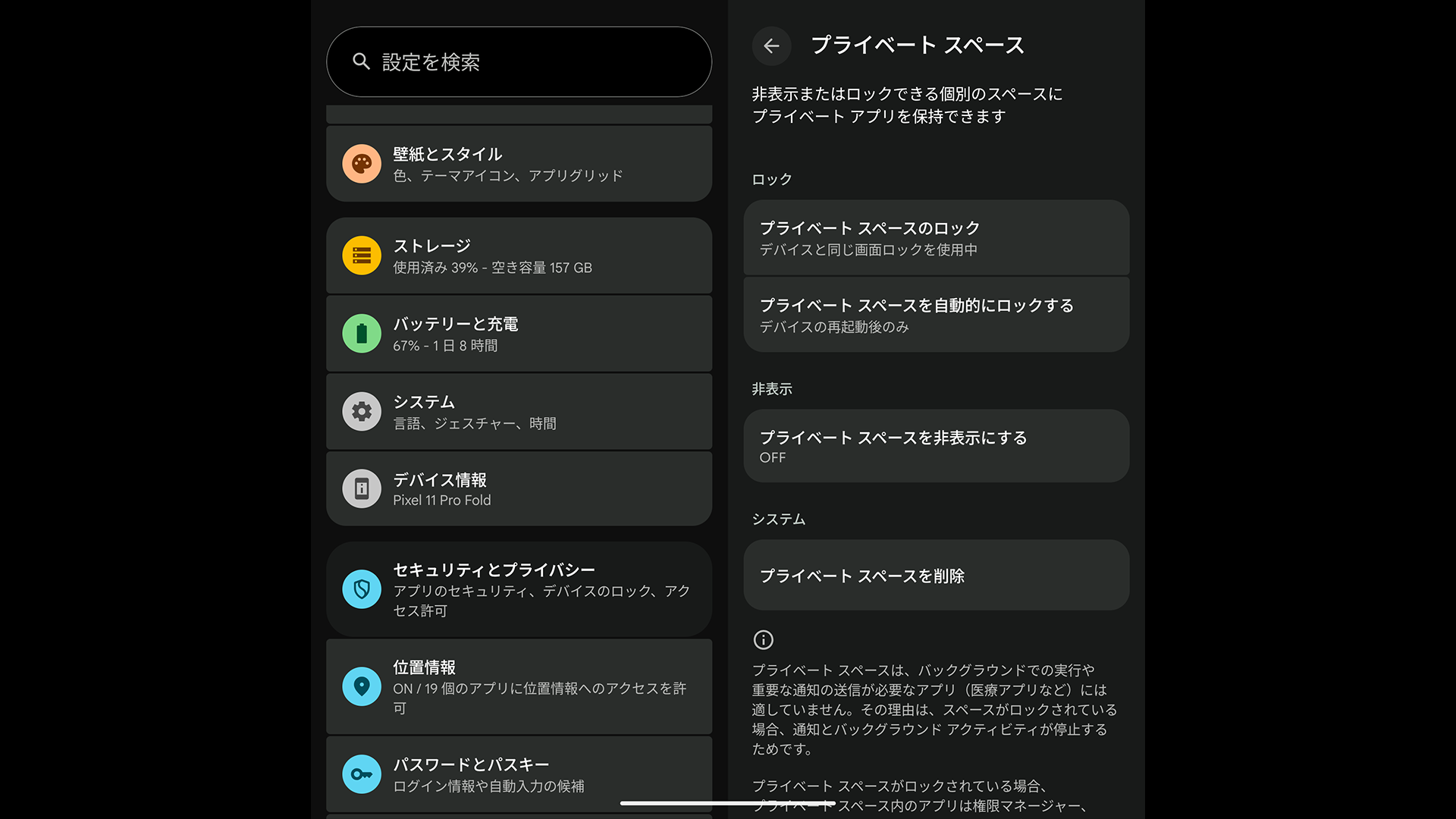
次に6つ目として本来の用途とはちょっと違いますがプライベートスペースは必見です。
本来の用途としてはスマホの中にさらに仮想空間を作った上でその中で指定したアプリが動作するようになっており例えば仕事用のGoogleアカウントでログインした上で仕事用関連のアプリを管理することでより高いセキュリティで保護することが可能です。
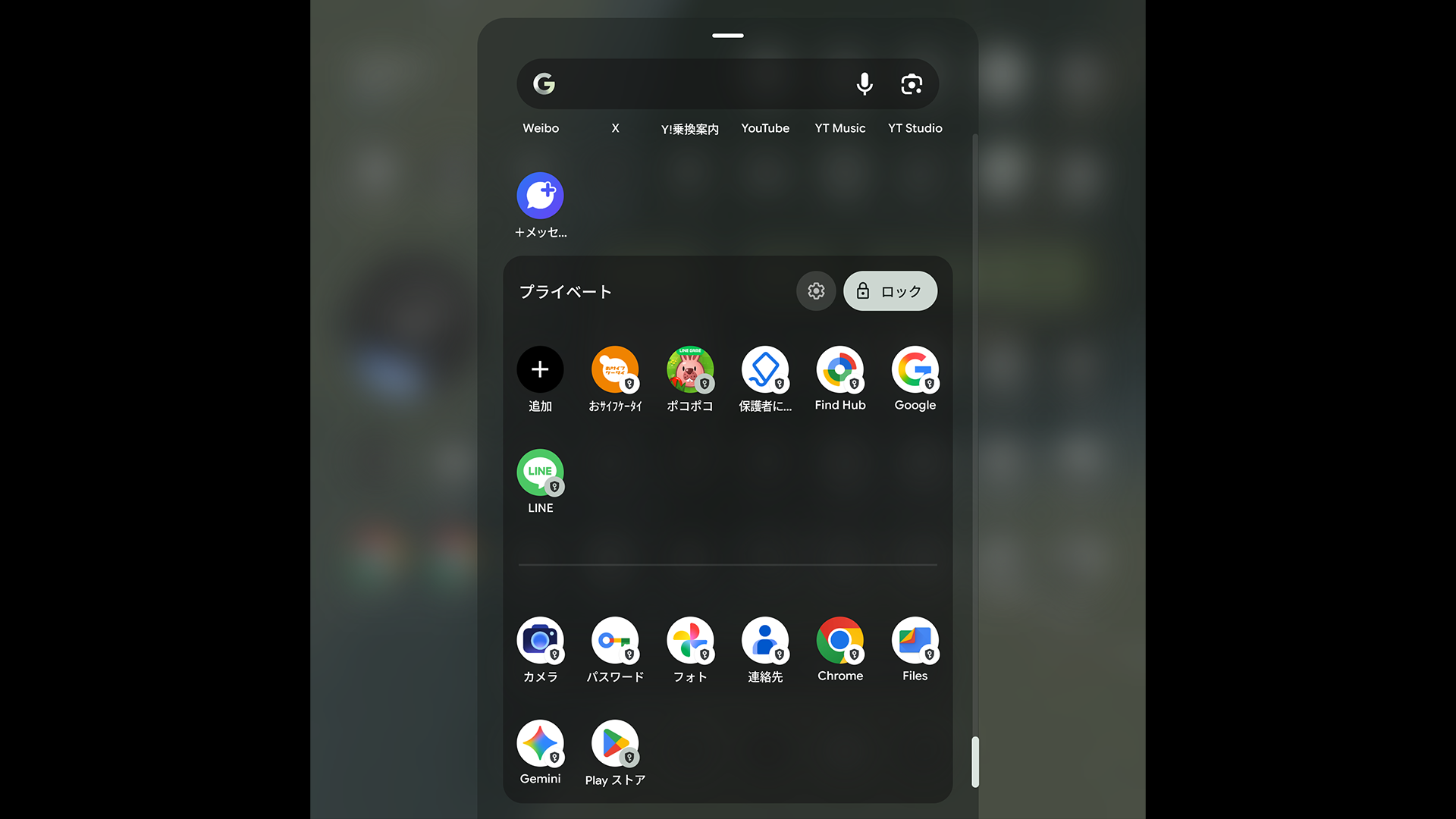
さらにプライベートスペースをロックすれば通知が動作しないので休日はロック解除をしなければ一切通知がこないとプライベートの時間を邪魔されることもないって感じです。
もちろん色々な使い方がありますが個人的にはアプリの複製機能として使うことです。中華メーカーやSamsungでみれば一部アプリとはいえアプリの複製機能に対応しています。
ただGoogleはアプリの複製機能に対応しておらず現状だとIslandのようなアプリを使うことで複製する感じになりますが結局はプライベートスペースと同様の動作です。
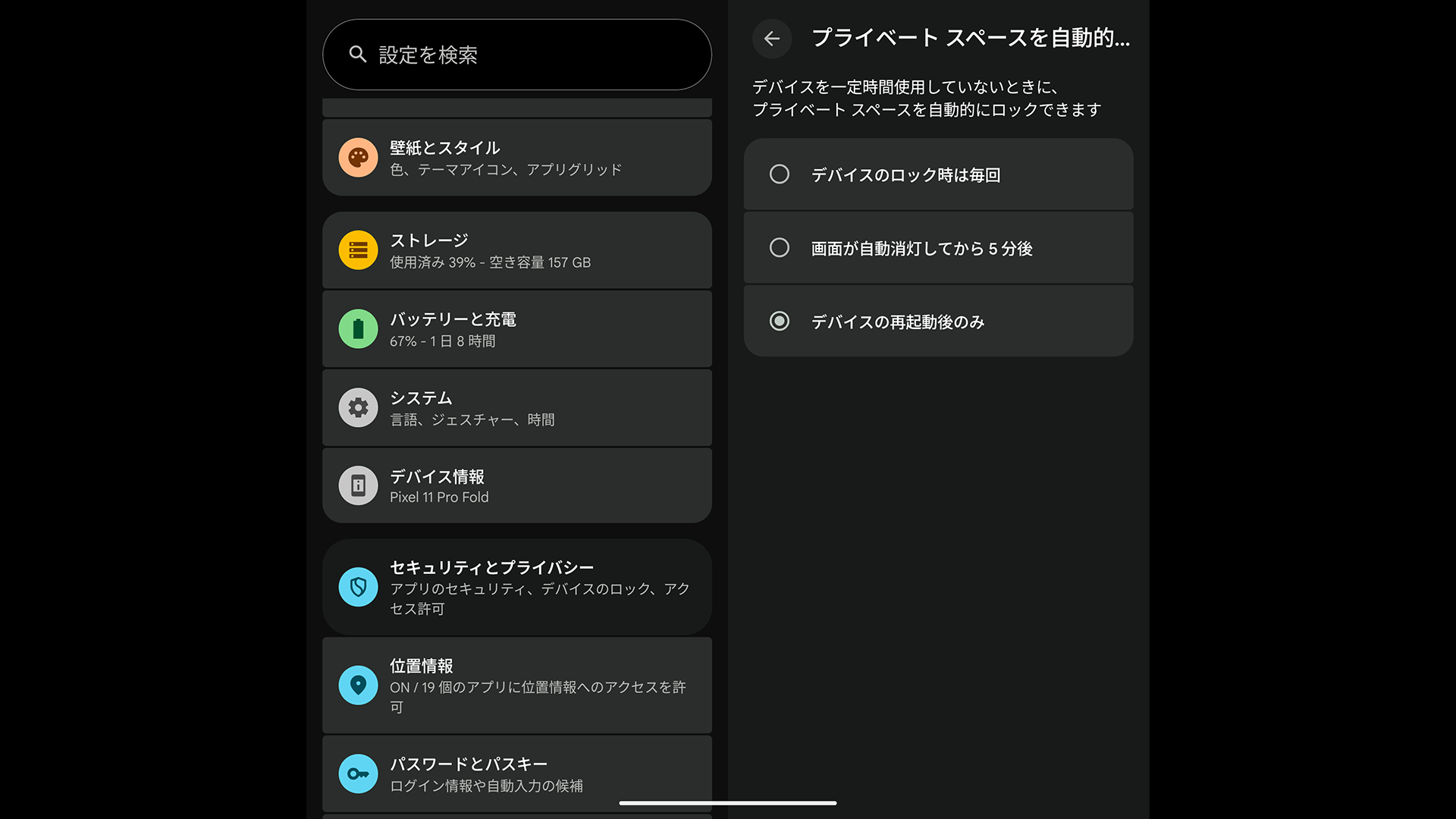
そしてプライベートスペースをアプリ複製機能として使う場合の欠点としては通知ですがオプションからプライベートスペースのロックを本体再起動のみに変更することで。
ロックがかからない状態になるので通知も問題なく動作するとどうにかなる状態です。
またプライベートスペースの中では別のGoogleアカウントを設定したり同じアプリでも違うアカウントでログインするなどアプリ複製機能に近い使い方が出来るようになります。
分かりやすい欠点があるとすればプライベートスペース用のアプリをホーム画面に設定できないことですがバブルとして開いておけば簡単にアクセス可能と使い方次第です。
自分はプライベート用と仕事用でLINEのアカウントを管理しているのでLINEアプリの複製が出来ないことがPixelで一台持ちをしたくても出来ない理由となっていました。
ただプライベートスペースでとりあえず代用が出来るので気になる人は試してみて下さい。
ジェスチャーの設定。
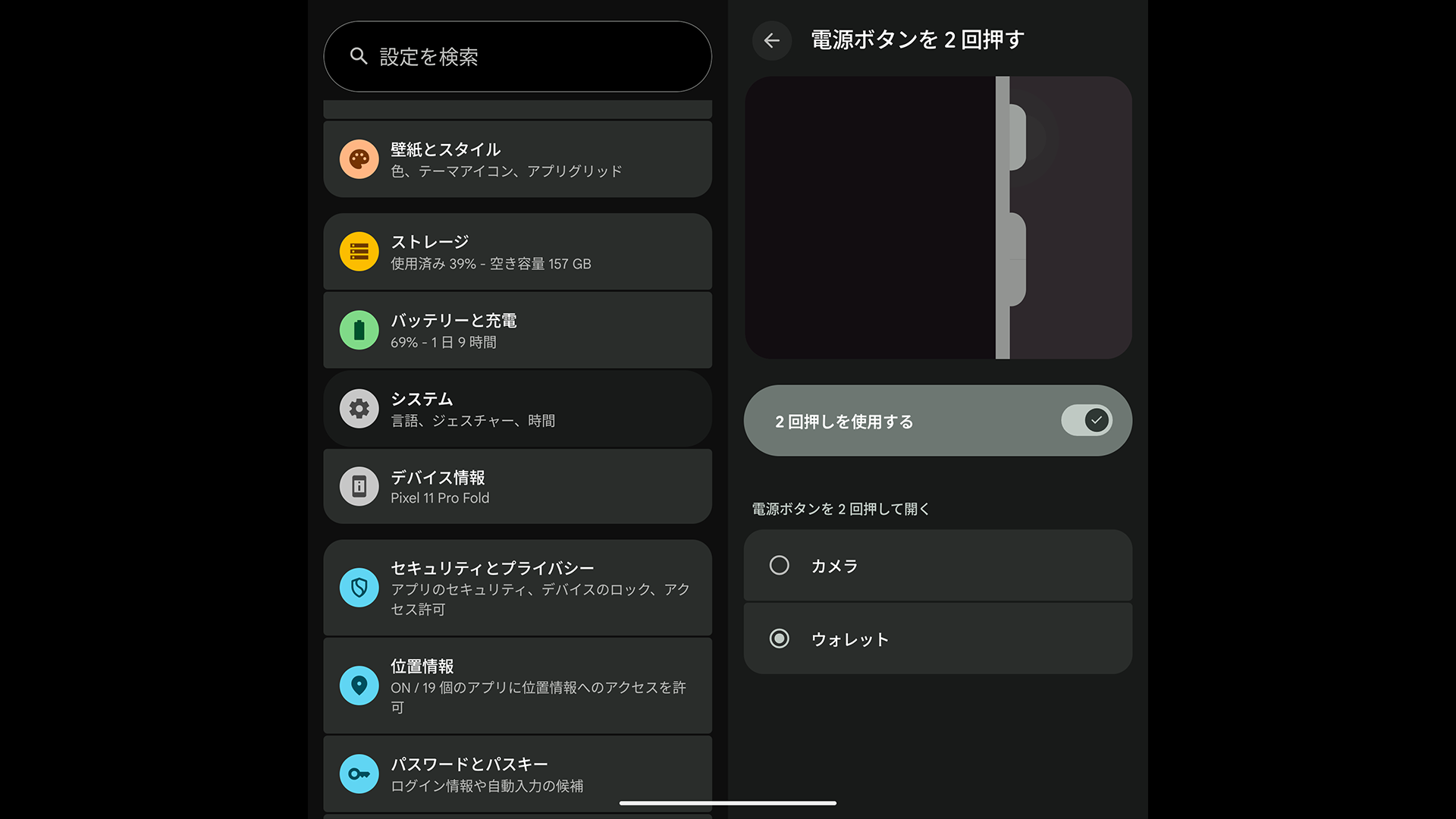
そして7つ目としては電源ボタンのオプションでジェスチャーから変更することが可能です。デフォルトだと電源ボタンのダブルタップでカメラの起動になっていますが自分はGoogle Walletの起動に変更しており理由としてはタッチ決済を使うからです。
SuicaやIDなど従来の所謂おサイフケータイに含まれる電子マネーに関しては決済する際にカードを表示する必要はなく端末を決済端末にかざすだけなので分かりやすいと思います。
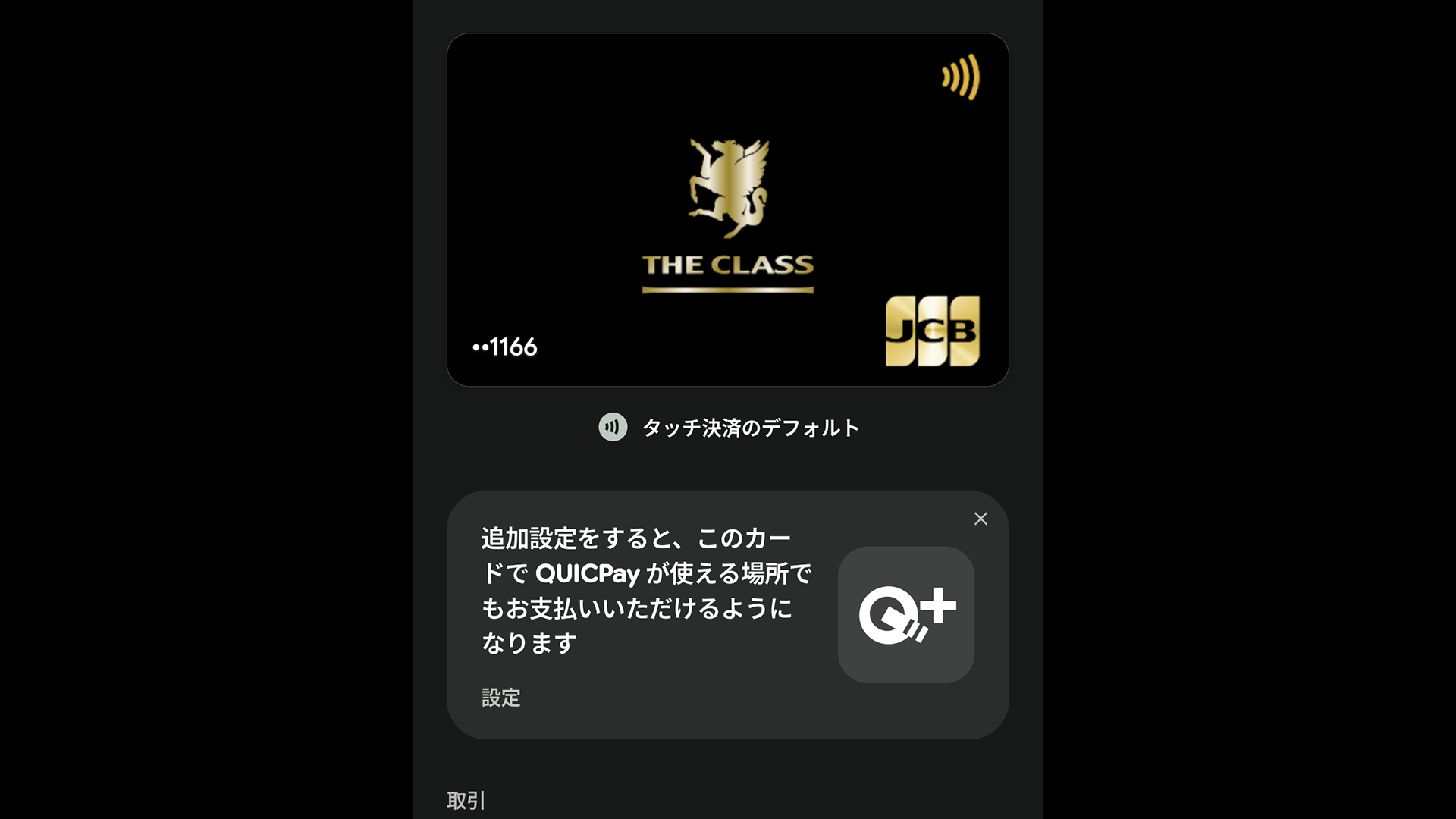
一方でタッチ決済はおサイフケータイのように少額決済が前提ではないこともあるのか決済前に本人認証を済ませておく必要があるので面倒です。また都度Google Walletアプリを開いて本人認証となると割と時間がかかるので電源ボタンでせめてGoogle Walletをすぐに開けるようにしています。
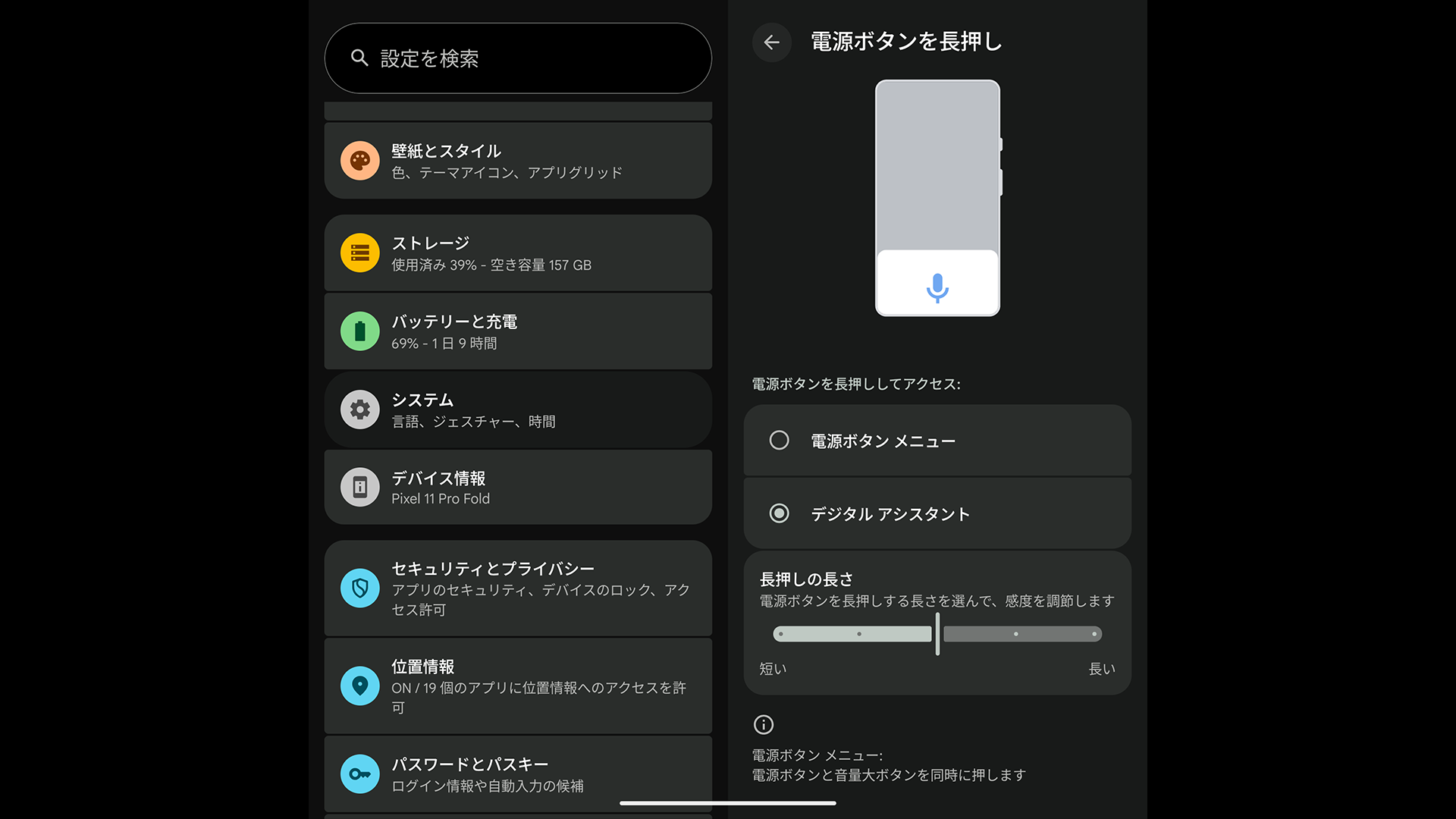
ちなみに電源ボタンの長押しでGeminiの起動に慣れてしまっているので自分はクイックタップにカメラの起動を設定しており背面をダブルタップで起動が可能です。
Pixel WatchにSuicaを入れているため基本は問題ないですが自分の住環境だとタッチ決済で改札を通過したり買い物をしたりと利用できる場所が広がってきたのでタッチ決済を中心に使うようにしておりメリットの一つとしてFelicaに依存しないことです。
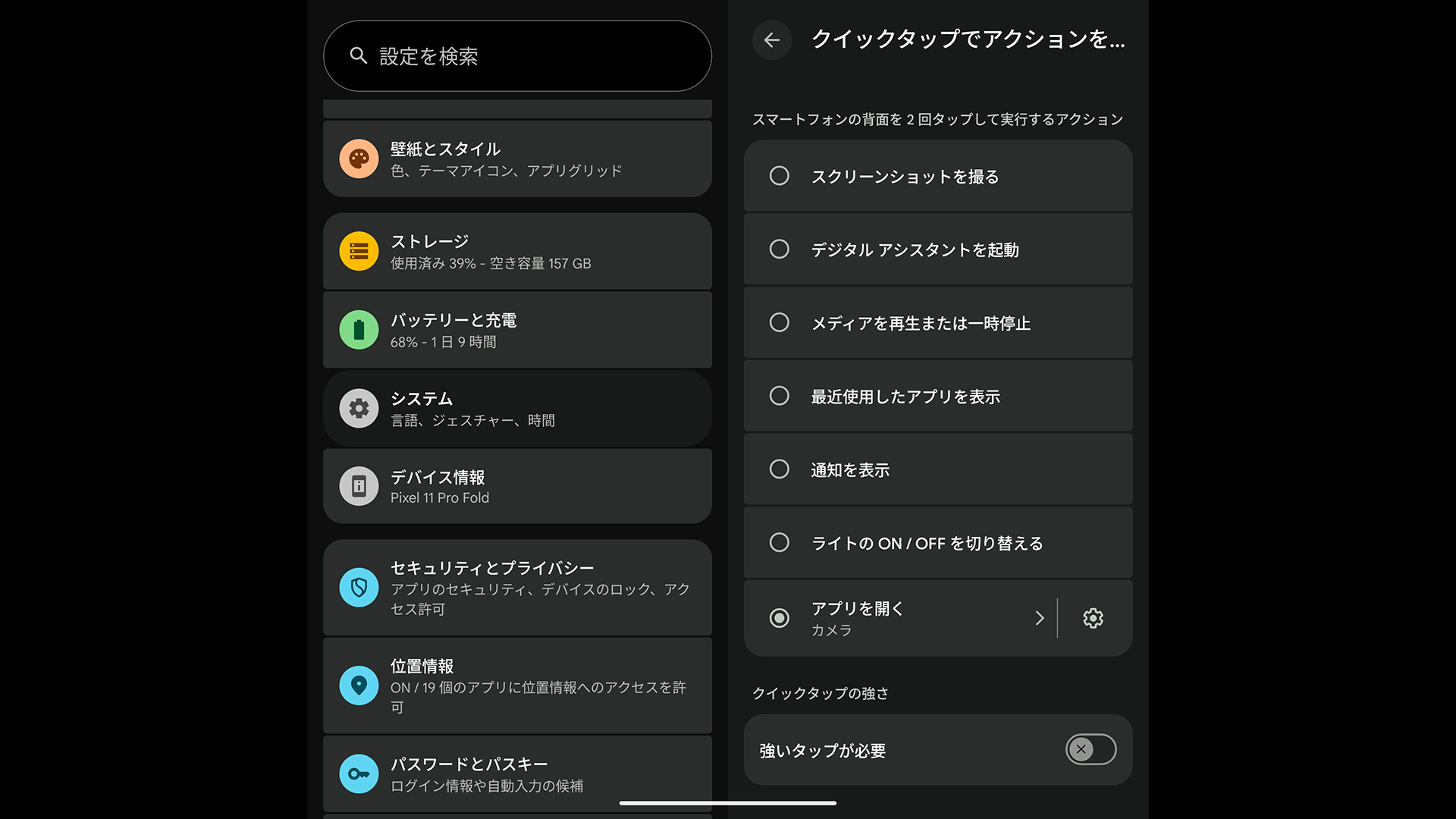
なのでFelicaの有無がスマホ選びを左右することはなく欲しい機種を買いやすくなります。もちろん電子マネーはユーザー次第ですが電源ボタンのオプションとクイックタップのオプションを確認しておくのがおすすめでハマれば意外と便利になるのかなと思います。
まとめ。
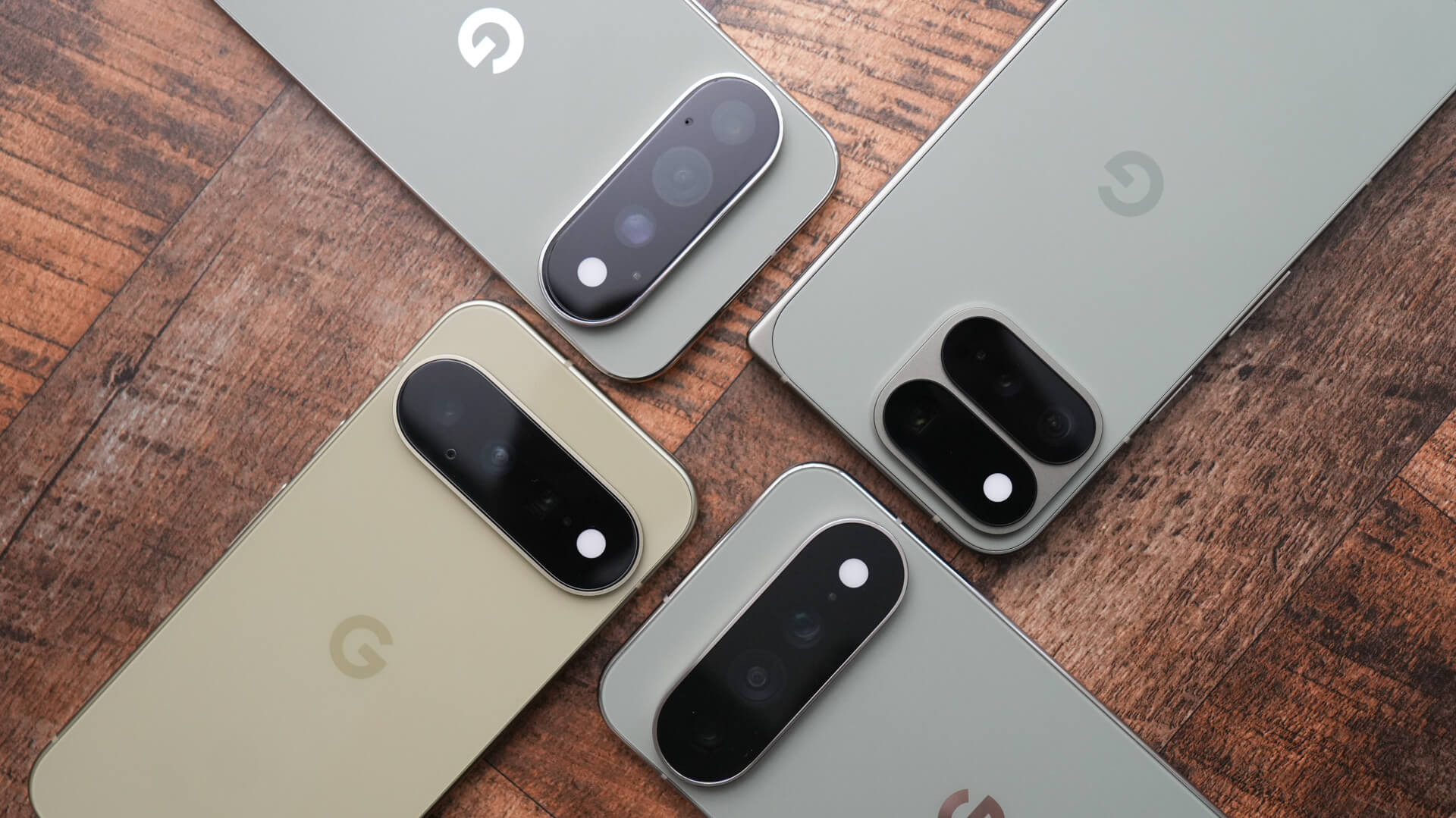
今回はPixelユーザーには最低一度は確認してほしいことについてまとめてみました。GalaxyのOneUIと比較するとPixel UIのカスタマイズ性はかなり限定的だと思います。
ただ意外と設定を変更できる部分もあるので時間がある時に確認することをおすすめします。